
本文使用的樹莓派15.6吋顯示器,由台灣樹莓派Sosorry先生贊助提供,特此感謝!
提到樹莓派顯示器,很自然會聯想到DIY模組,就是那種沒有外殼,直插在GPIO,連接HDMI或DSI介面的小尺寸觸控螢幕。本文介紹的是15.6吋的樹莓派官方顯示器產品,它是一個成品,主要特色是帶有樹莓派的標誌性配色、使用USB Type-C供電,耗電量低、重量輕。
樹莓派15.6吋顯示器的規格簡介
搭配樹莓派鍵盤式電腦,如:Raspberry Pi 400和Raspberry Pi 500,就是一個完整的聯名組合;下圖取自Tom’s Hardware Guide。
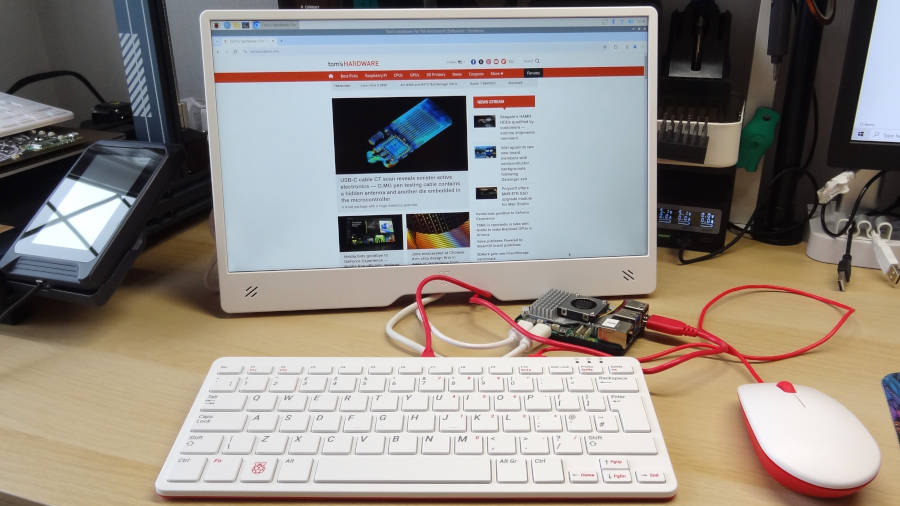
底下是樹莓派顯示器的基本規格:
- 15.6吋1080p / 60Hz IPS面板,帶防眩光塗層。
- 標準HDMI影音輸入介面(1.4版相容)
- 內建兩個1.2W揚聲器,支援44.1kHz, 48kHz和96kHz取樣率。
- 3.5mm立體聲輸出耳機孔
- 附帶可調式支架以及相容於VESA 10cm × 10cm安裝的螺絲孔
- 背面有音量和亮度調節鍵
- USB-C介面電源輸入孔
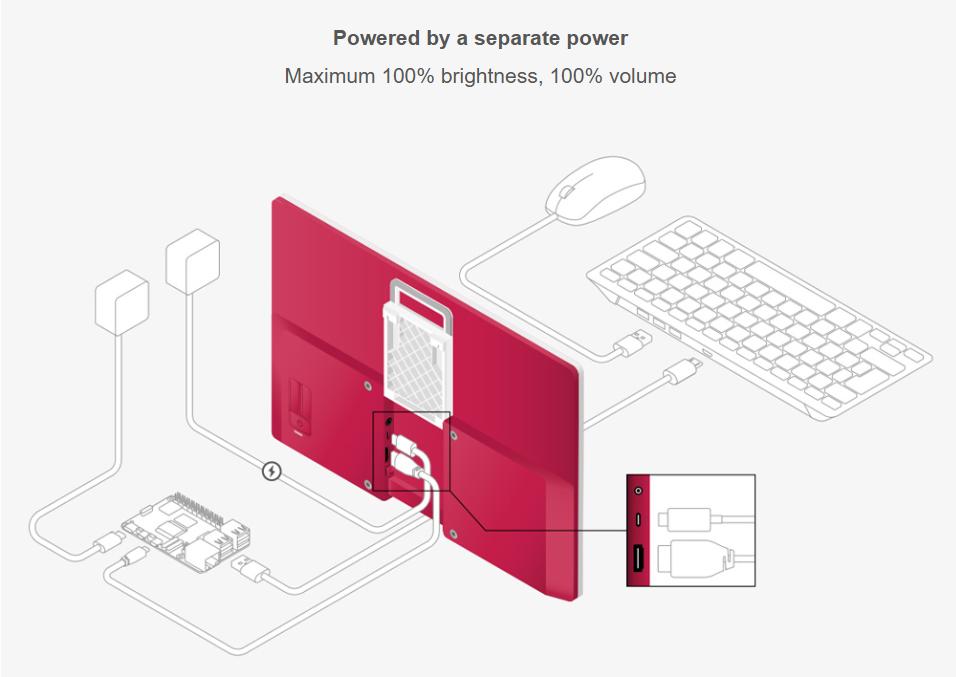
樹莓派顯示器可直接用USB-C電源供應器(5V/1.5A)供電,下圖是樹莓派官方的接線說明,樹莓派電腦和顯示器各自用USB-C電源供電;因為這是個標準的HDMI顯示器,所以並不限於連接樹莓派。
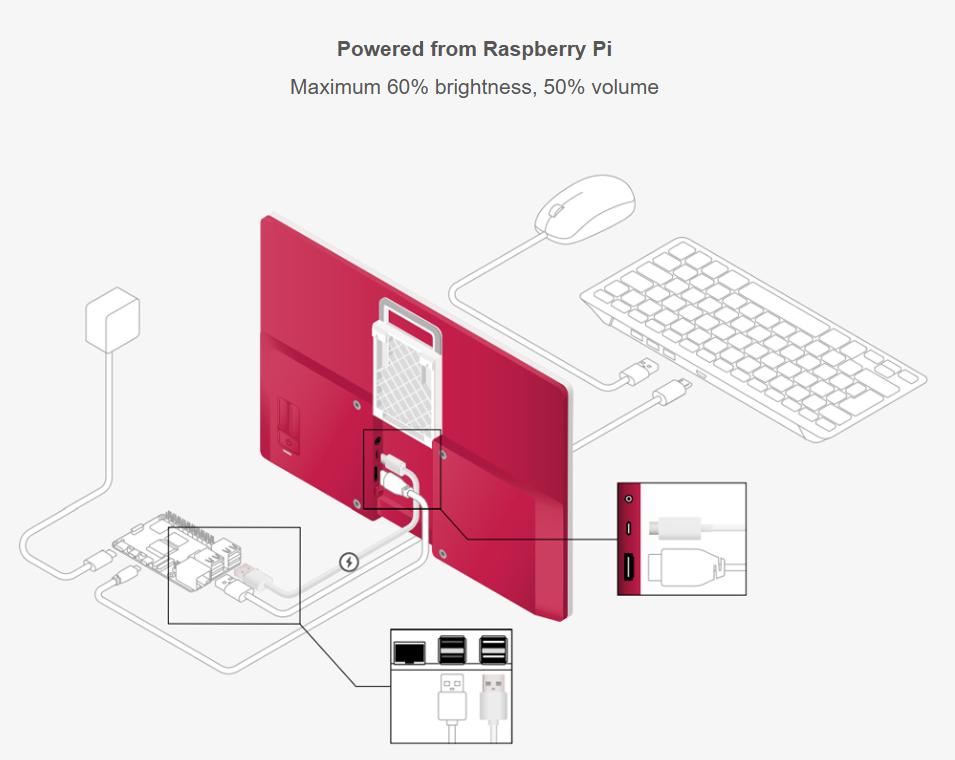
此顯示器也能從樹莓派(或其他裝置的USB埠)取電,如此只要電腦設備本身接電源,但顯示器的最高亮度僅能達到獨立外接電源時的60%,音量最大為50%。
LCD螢幕驅動板
我覺得樹莓派螢幕缺乏一個重要的屬性:DIY(自己動手連接USB和HDMI線,不算DIY)。
換個比較潮流的講法:Maker(創客)屬性,例如,預留放置樹莓派5主板的位置,或者插上樹莓派主板,不用額外連接HDMI和USB就能驅動,又或者,提供「積木式」組合模組,可以加裝Webcam攝影機、觸控面板…等。
缺少跟樹莓派微電腦深度綁定的特色,我覺得有點可惜,但這並不影響你用3D列印樹莓派的外掛支架,像這個“Rakoon Design”設計的樹莓派顯示器支架。
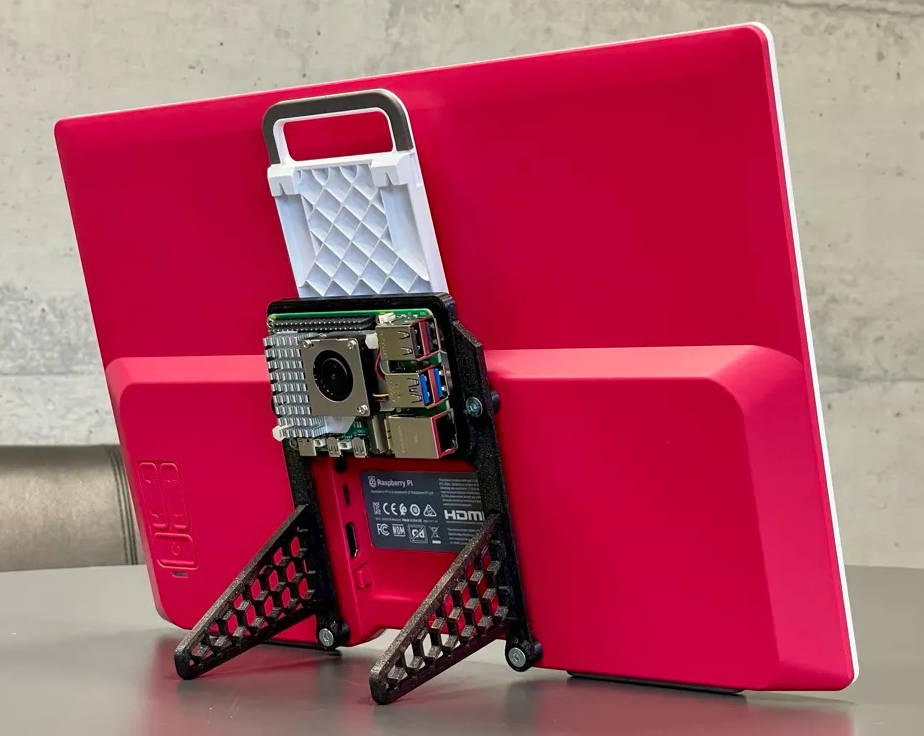
但平心而論,這個設計就是把樹莓派5安裝在VESA支架,所以其他具有VESA螺絲孔的顯示器也能用。
我想要一個可直接透過Type-C驅動,不用連接HDMI的顯示器。智慧型手機和平板,普遍都具備Type-C外接螢幕的功能,任天堂Switch遊戲機也是透過Type-C轉接電視。
以前嘗試過用三星Note 2手機連接摩托羅拉的Lapdock(自製三星的Smart Dock:連接Note II手機與Motorola Atrix Lapdock),但是Lapdock的螢幕不符合三星Dex最低1080p解析度的要求。
構成LCD顯示器的兩個主要元件是:LCD面板和螢幕驅動板。如果要把這個樹莓派螢幕改裝成可透過HDMI,也能從Type-C輸入影音訊號(也稱為「Type-C一線通」)的款式,最直接的方式就替換螢幕驅動板。
市面上有多種LCD螢幕驅動板可選,也有具備電容式觸控介面的款式。然而,不同模組的尺寸不一樣,無法在不改動樹莓派顯示器外殼的情況下直接替換驅動板。
我要保留樹莓派原有的LCD驅動板,把下圖這個Type-C轉HDMI的介面,盡可能簡潔地連接樹莓派螢幕,讓它具備Type-C直驅功能,同時也能供電給連接設備。
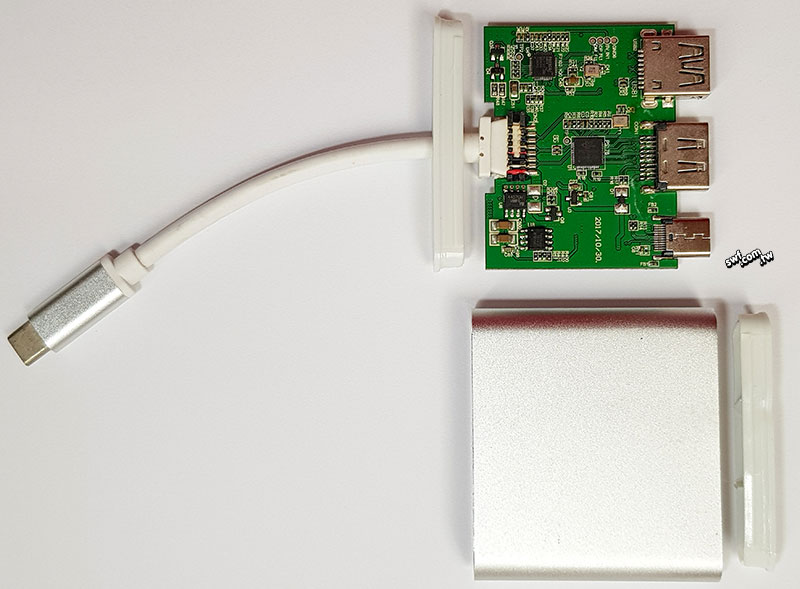
這個Type-C轉HDMI介面,我本來改裝連接任天堂Switch和Lapdock,效果不錯(任天堂Switch + Linux + Motorola Lapdock = 生產力滿載)。
拆解樹莓派螢幕
假設我要連接手機,電源接在樹莓派顯示器,並且供電給手機,則必須從LCD驅動板連接出電源線。因為樹莓派螢幕驅動板的Type-C只能輸入電源,無法輸出電源,也不能輸出視訊。所以,要先拆開顯示器、取出LCD驅動板。
樹莓派螢幕的外殼沒有用螺絲,而是透過卡榫緊密相連,因此要用金屬拆機翹棒將它撬開。詳細的拆機步驟和照片,可參閱Gigazine的“Crab chip from inside the Raspberry Pi monitor”。
撬開前方的外殼,即可看到LCD面板。
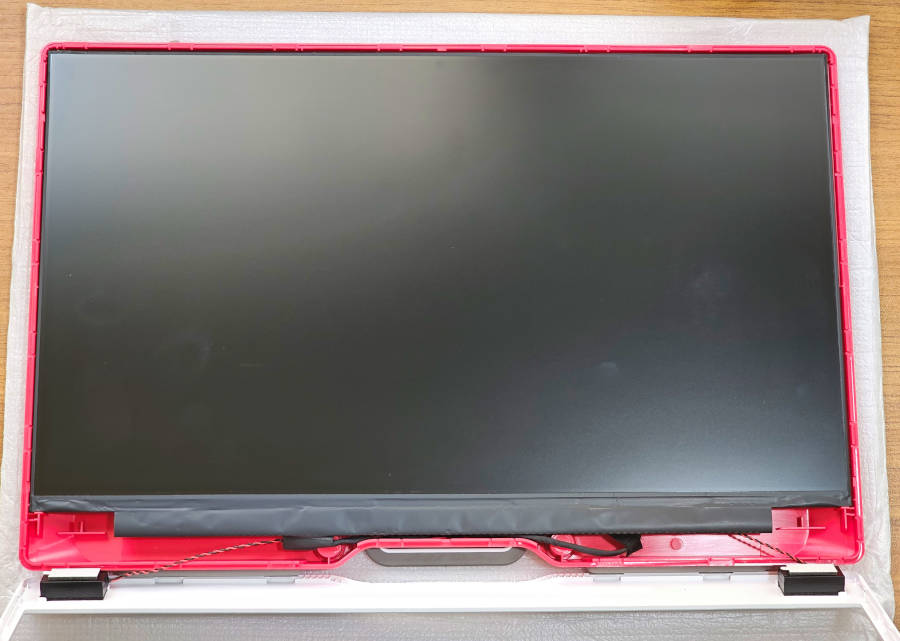
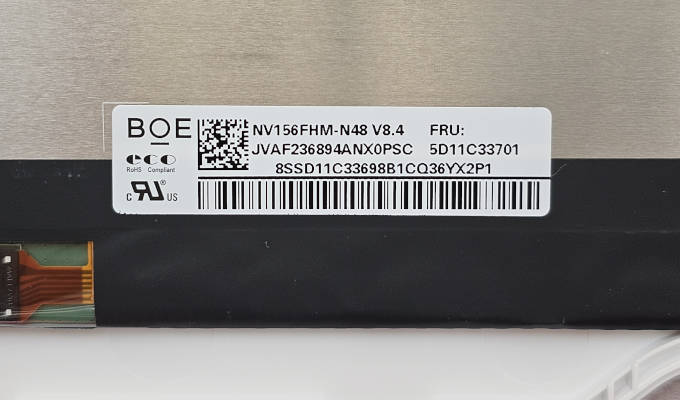
LCD面板背後兩處用雙面膠緊緊黏在一片金屬板,要用金屬翹板小心破壞雙面膠,才能順利取下。此15.6吋IPS LCD面板採用京東方(BOE)的NV156FHM-N48,採用eDP(2通道)30針介面。
取下LCD面板,再扭開兩個螺絲釘,拆下金屬板,就能看到背後的LCD驅動板。
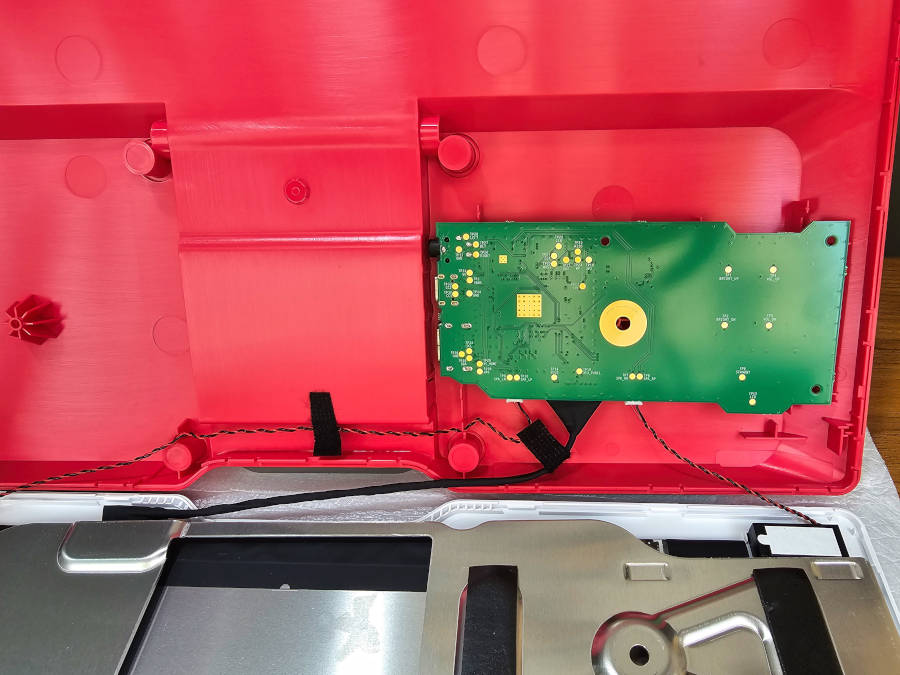
LCD驅動板的正面:
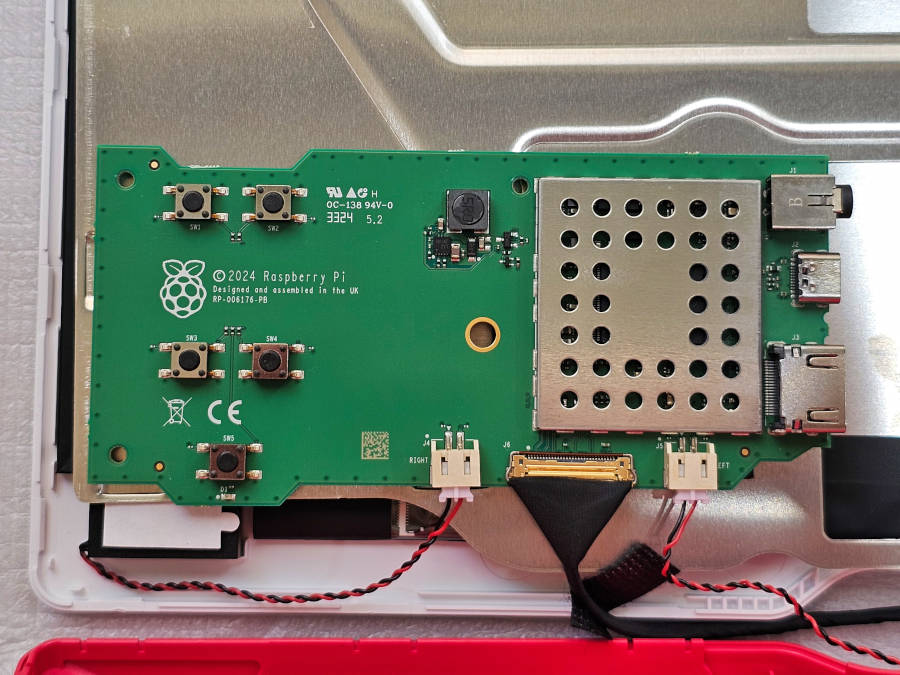
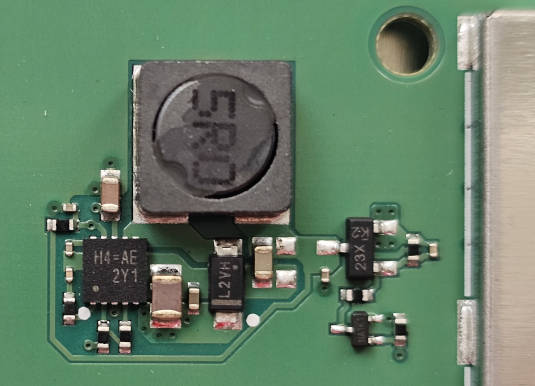
驅動板中間上面是德州儀器(TI)TPS79333型號的3.3V穩壓IC,用於供電給LCD面板。
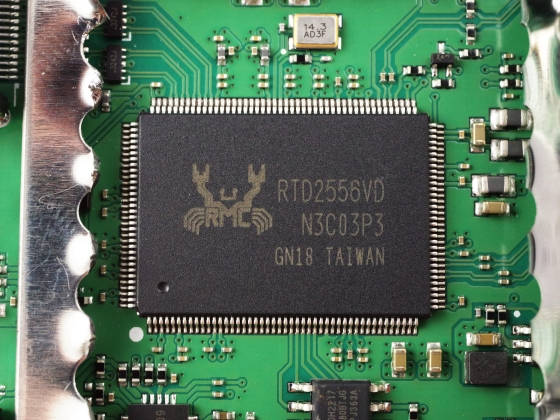
LCD驅動IC以及音頻驅動IC,都位於金屬屏蔽罩裡面,Gigazine的拆機報導有剪開這個金屬屏蔽,看到LCD驅動IC是瑞昱電子(Realtek)的RTD2556VD,音頻驅動IC是茂達電子(ANPEC)的APA2609。
簡單改造樹莓派螢幕
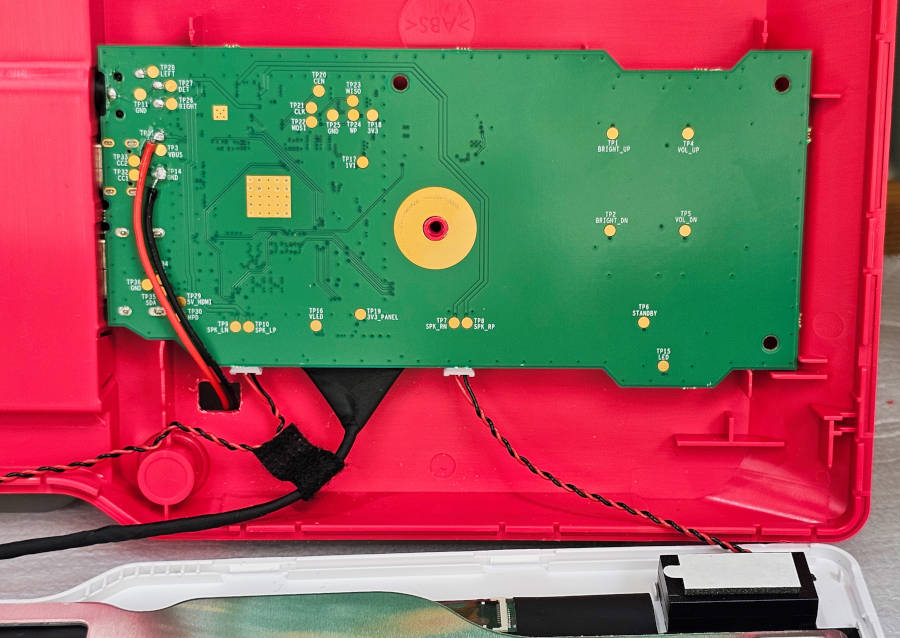
樹莓派LCD驅動板的背面有露出些許銅箔,並且有標示名稱,在Type-C母座背後可看見5V和GND標示的接點。
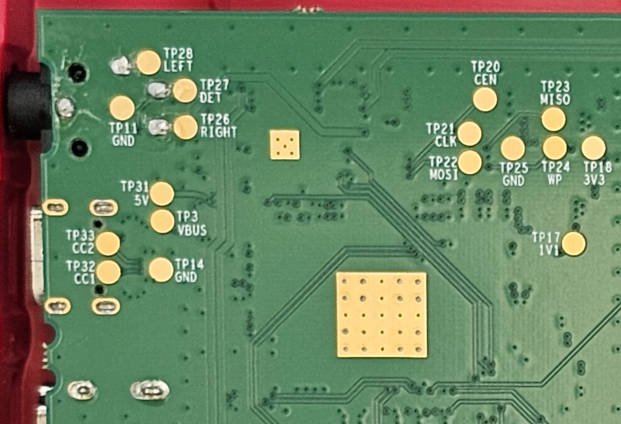
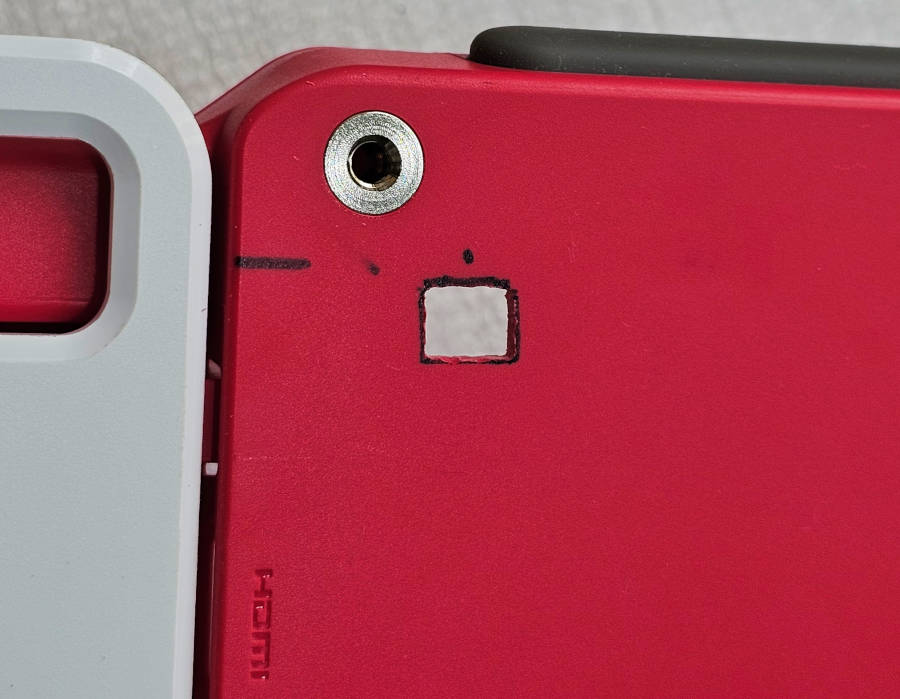
我在這兩個接點焊接一條電源線。電源線必須穿過外殼,因此我在背殼底部切割一個方孔。
把接線完成的LCD驅動板放回原處(銲接點有塗抹透明矽膠以避免短路)。
接著修改Type-C轉HDMI介面,把原本連接Switch和Lapdock底座的Micro USB線剪掉,只銲接一個電源插座:

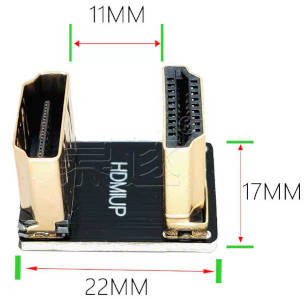
它的HDMI輸出,用底下這種U型轉接頭,連接樹莓派顯示器的HDMI輸入:
用三星S23 Ultra手機測試,可以顯示Dex桌面,但是手機無法進入充電狀態。主因是我把電源接在樹莓派顯示器,從樹莓派LCD驅動板取電給上面的Type-C轉HDMI板。
應該要反過來:電源接在Type-C轉HDMI板,從它供電5V給樹莓派顯示器。
但是,當Type-C轉HDMI板接PD快充,再接手機時,從Type-C端取得的電壓可能高達9V(或更高,視手機和快充頭的版本而定),直接供電給樹莓派LCD驅動板,可能會損壞。
我測量這個板子USB 3.0母座附近的3個電容、電阻接腳,其中一端就是輸出到USB的5V,因此把電源接線改成:

接上Type-C快充、連接樹莓派顯示器的模樣如下,不僅手機的Dex桌面可正常顯示,也能快速充電。

功虧一簣
改造測試成功,只剩下組裝外殼。這理當是簡單的操作,但我犯了低級錯誤,組裝時沒有留意到面板的排線和一邊的喇叭線卡在LCD面板和外殼中間,我在壓回外殼時,有覺得比較緊,但沒有多想,就大力按下去…

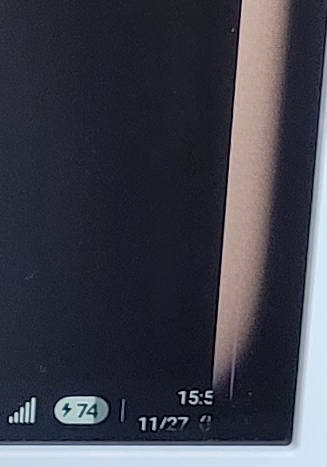
哎呀呀…LCD面板的一角被壓壞了,因此右側出現一塊白色長條。
想到我之前幫兒子用快乾膠和小蘇打粉修理筆電螢幕外殼爆裂、轉軸斷裂,那台Acer筆電的LCD面板也是1080p(應該也是60Hz),製造商同樣是京東方,改天拆下來替換看看…若不相容,只好去淘一片新的回來。
