
住家附近的市集,以及鹿港小鎮的商店,都能發現3D列印小物。3D列印的風潮回來了嗎?
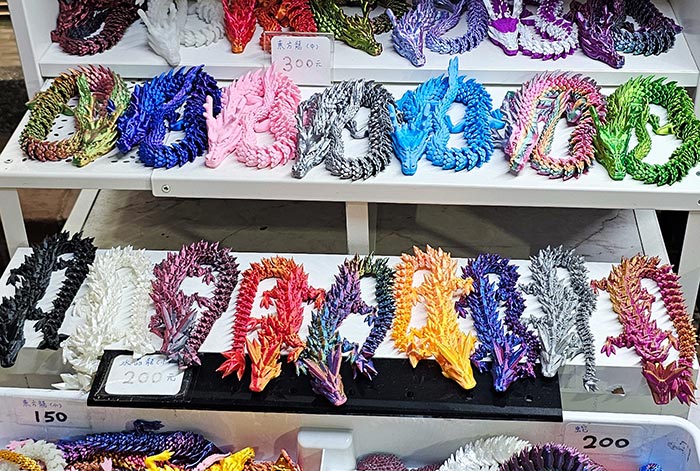
上面照片攝於端午連假期間的鹿港,該商店販售的3D列印品,應該是向3D列印農場(3D Print Farm,擁有數百甚至上千台3D列印機的公司)進貨,而不是自家列印。
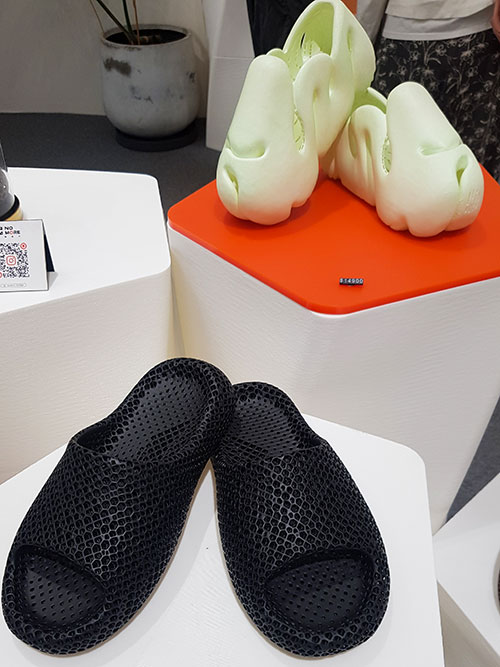
2024年3月,在新開幕的台中市政路「誠品生活480」看到3D列印的鞋子,應該都是TPU材質,穿著柔軟舒服。這種層層交織的結構,特別適合用3D列印工藝生產(商家說,印一雙要花幾天的時間),但他們沒有提供腳型客製化服務,都是統一規格,有點可惜。前面黑色那雙定價台幣4980元,後面那雙定價14800元。
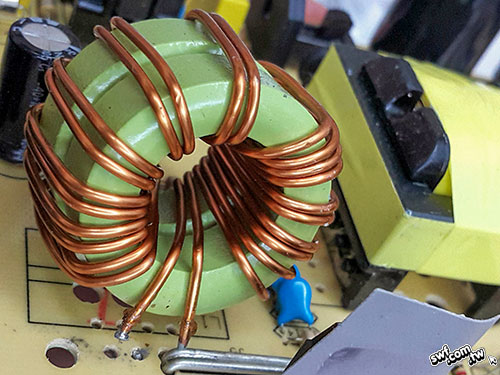
2016年夏天,從北京扛回一台i3系列開源3D列印機的套件(約10公斤重),花了三個多小時組裝和測試,頭一次開機,電源不通。拆開電源供應器,還好只是一個電感受不了長途顛簸,斷了一腳,焊接回去就好了。
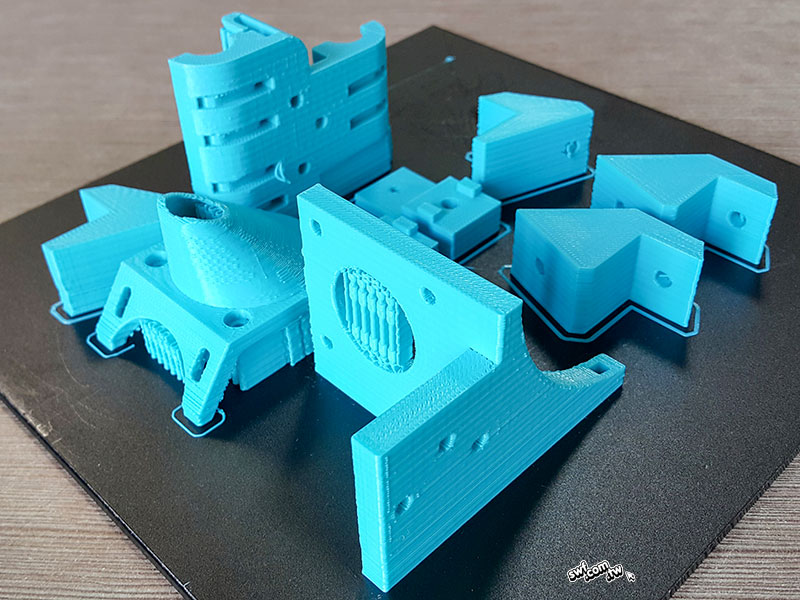
幫女兒印了幾個寶可夢公仔後,印了一組商家提供的列印機升級套件。從底下這片可看出這台機器沒有調校好,列印層紋很明顯,但它們的精確度夠用。
3D列印軟、硬體,以及列印材料持續推陳出新,如今的FDM型3D列印機大致有下列趨勢:
- 操作簡單、大眾化:從技術人員的工具變成普通人也能簡單操作使用,像噴墨印表機一樣,接上電腦,安裝好驅動軟體,不需要調整機器就能用了,而且列印機的外觀也更像家電,甚至有小朋友專用的款式,造型可愛。
- 雲端和社群:各家3D列印機廠商都有自己的雲端和App,讓使用者分享3D列印模型,這些雲端服務可能都需要個別安裝廠商提供的軟體才能使用,但3D模型檔大都是相容格式(如:.stl, .step, .3mf, .amf, …等),而且各廠的列印軟體大都支援其他廠家的知名機種,所以不用太擔心選擇某個廠家,就被限用一個雲端服務。
- 列印速度快:以前的3D列印機噴嘴的移動速度約50mm/s,打印一個測試3D列印的“Benchy”小船模型,耗時約一小時。現在的列印機,噴嘴移動速度達600mm/s,配合支援高速列印的材料,不到20分鐘就能印好。
- 列印品質好:改良式熱床(bed)以及列印表面(如:PEI板),加上具備自動調平以及震動補償功能,列印成品的層紋很細緻,模型也容易從平台取下。
- 列印失敗率低:具備斷料檢測、斷電續打、AI攝影機檢測,加上易用且更聰明的3D列印(切片)軟體,可處理複雜的填充、自動調整模型的擺設角度、設定支撐…等,大幅提升列印的成功率。
- 多色列印:可自動抽換不同材料,或具備多個噴嘴,能在同一個列印軌跡更換不同色彩的材料。
- 更多材料選擇:除了常見的PLA和ABS,還有PETG , TPU、尼龍、碳纖維,以及更耐熱、高剛性的材料。色彩的選擇也更多,還有漸層色、木質、仿大理石、仿金銀…等材質。但不是每一款3D列印機都支援多種材料,因為某些材料質地比較硬,或者需要高溫熔解,或需要恆溫的列印環境。
- 大尺寸:早期的列印面積大多是200x200mm,現在一些家用級別的款式已經有300 x 300 x 300mm , 360 x 360 x 360mm等列印尺寸可選。
- 從開源走向封閉:Adrian Bowyer先生於2007年,公開第一台開源3D列印機“RepRap”軟硬體,讓大眾自由製造、修改以及修理自己的3D列印機,從此開啟這個行業的風潮。
至今仍有許多開源3D列印機的軟硬體蓬勃發展(如:Voron和Orca Slicer),但有些行業的大佬,雖然採用了開源的技術,但卻走向封閉,不允許使用者修改韌體,或甚至無法在不失去保固的情況下自行改造、修理列印機。
也許這就是大眾商品的宿命。一般人根本不在乎開源與否,重點是簡單易用,一般人不會想要去修改它,壞了就找廠商處理。看看iPhone,它被批評封閉,不能隨意安裝自己寫的軟體、不能換電池,早期還用專屬的數據線…但它仍是行業的翹楚。
創想三維K1 SE介紹
趁著618活動檔期購入創想三維(Creality)K1 SE:
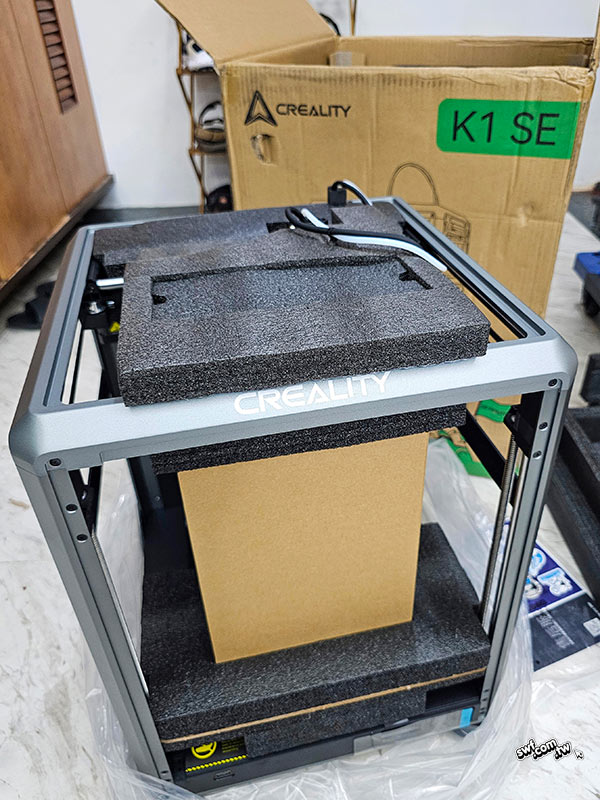
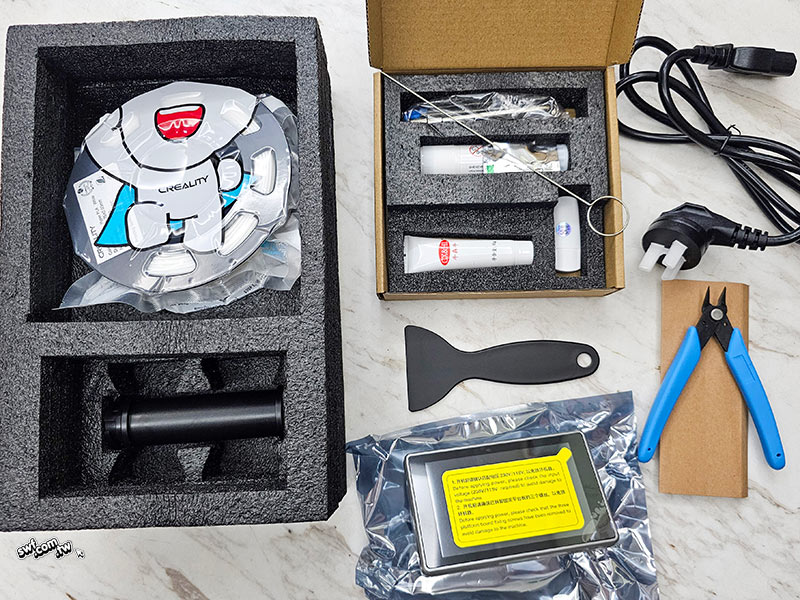
我買的是大陸版,只有電源線不一樣。電腦WiFi連線打印機、安卓手機從Google Play下載創想三維APP、登入創想雲,使用操作完全沒問題。這是機器附帶的配件,包含200g的試用高速Hyper PLA材料(另外附贈1kg Hyper PLA高速材料,分開運送)。
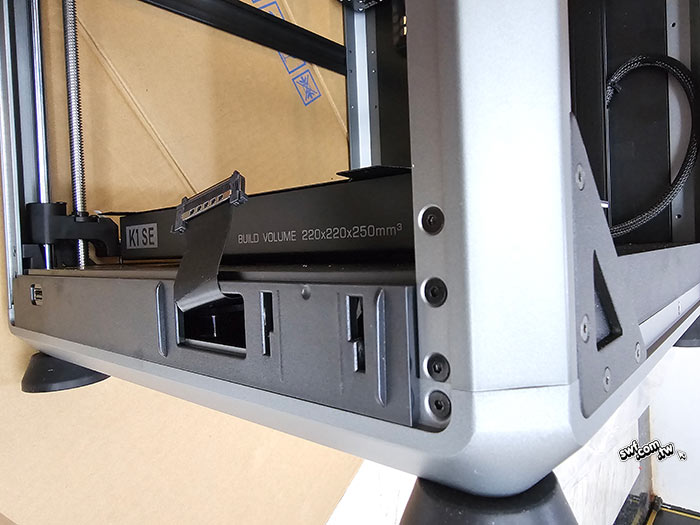
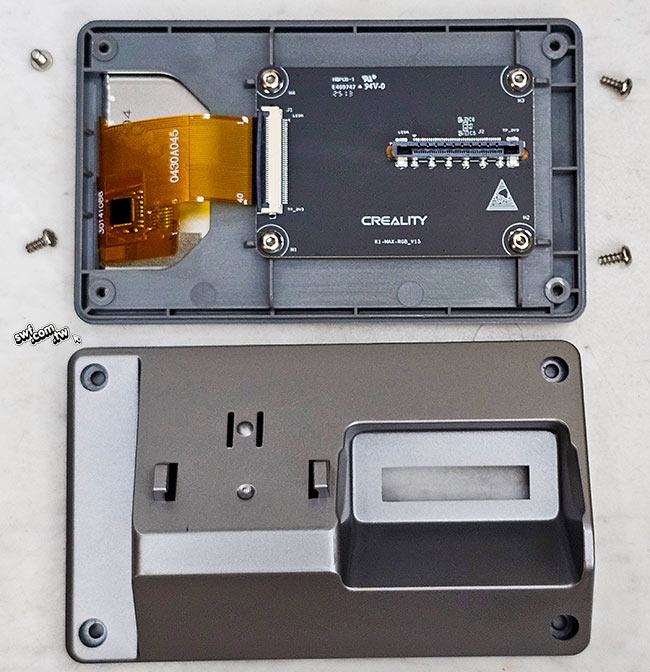
除了觸控式螢幕,整機已經裝配好,底下是觸控螢幕的連接排線。最左邊有個USB插座,可接USB隨身碟,或者設定取得Root(開發板管理員)權限後,安裝驅動程式連接USB攝影機,遠端監看列印狀態。
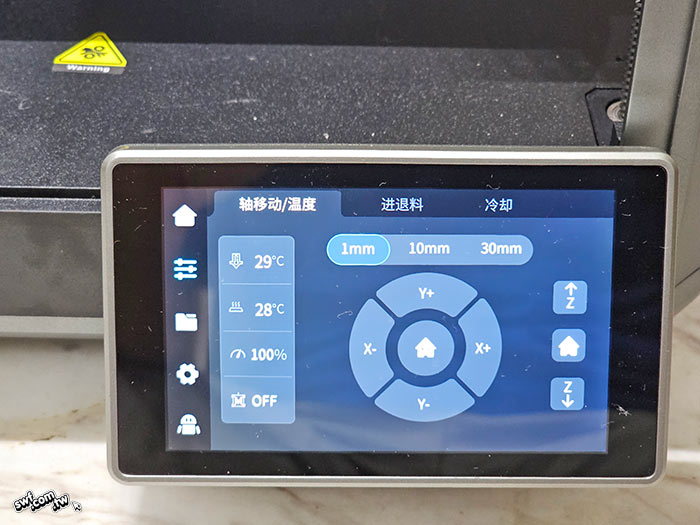
操作畫面有簡體中文選項。
如果你好奇那個外接螢幕模組的內部模樣…沒什麼,只是一個轉接板和螢幕面板。
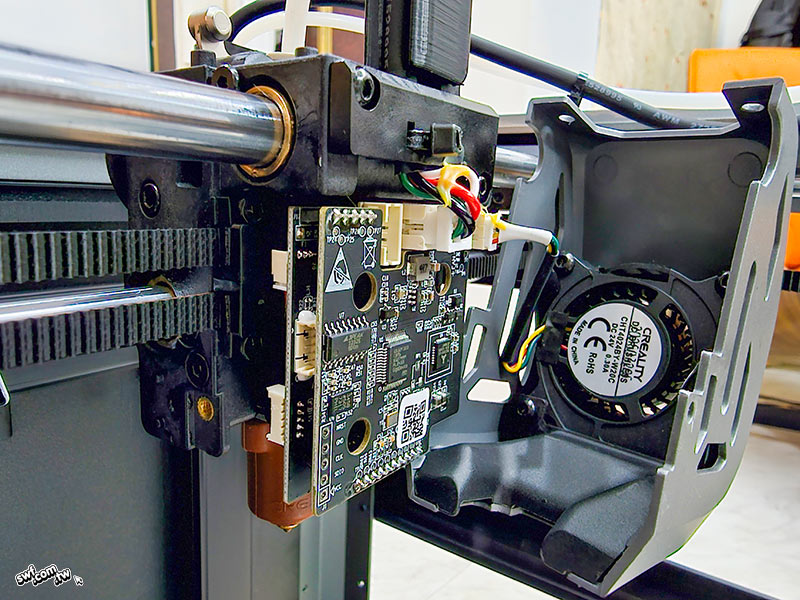
拆開噴嘴的前蓋,可看到它的控制電路板。擠出機和噴嘴位於後側,我還沒拆過。
K1 SE的“SE”,有人說是“Second Edition(第二版)”,我覺得比較像“Slim Edition(瘦身版)”,因為它就是精簡版的K1C(C代表Carbon,可列印碳纖維材料),K1 SE的CoreXY結構、控制板、噴嘴…等,都繼承自迭代優化的K1系列。底下是K1 SE和Apple Macintosh SE的合照:
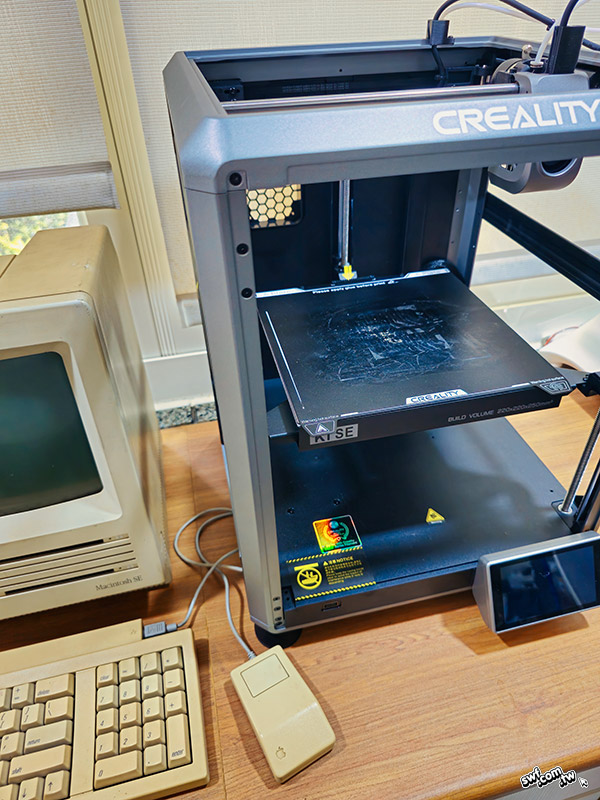
跟同系列的K1C比較,K1 SE機身的鋁框是開放式,除了噴嘴頭和底部的主控板,機體內部沒有風扇,但是有預留安裝孔位(大概是沿用K1C的外殼),它也沒有遮罩(封箱),沒有因此不適合列印某些材料(如:ABS)。
我主要的打印物件是一些開發板的外殼和小型自動機械的構件,目前不需要多色,打印素材以PETG和PLA為主,因此暫不需要封箱或溫控。
測試高速3D列印
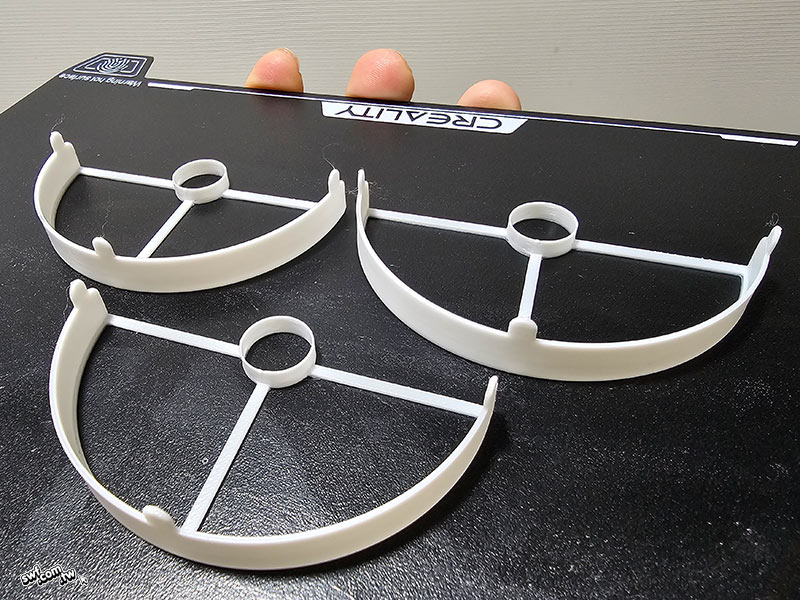
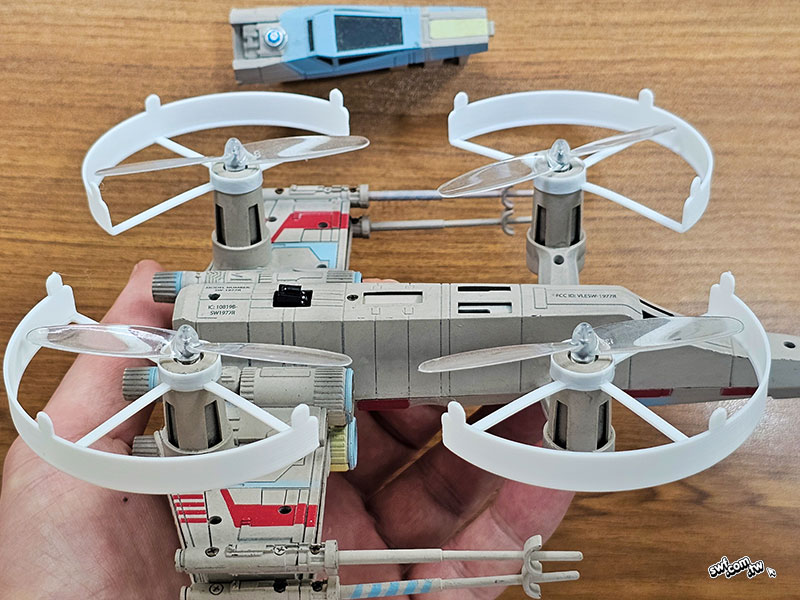
底下是第一次在K1 SE上試印自己繪製的遙控四軸飛行玩具的螺旋槳防護罩,採用預設高速列印,相比之前拼裝的開源3D列印機,列印品質和速度有如天壤之別!
套在四軸遙控玩具的馬達外殼的模樣:
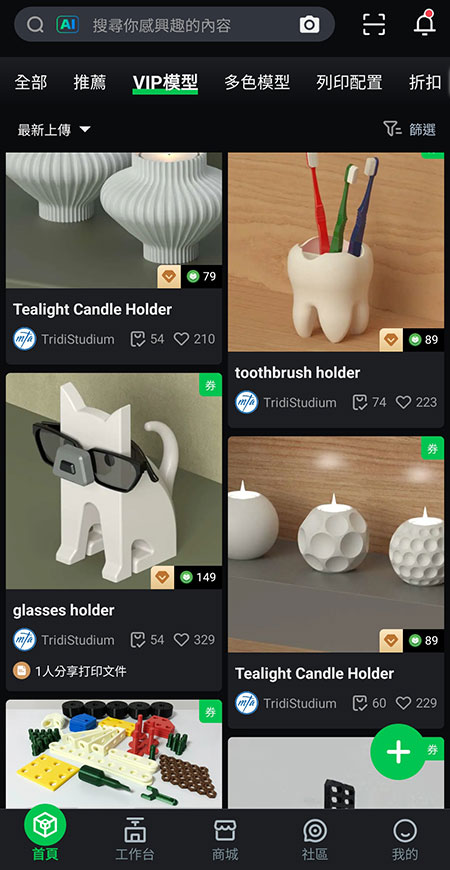
底下是創想三維的「創想雲」App畫面,可瀏覽、搜尋、選擇模型並送出列印。
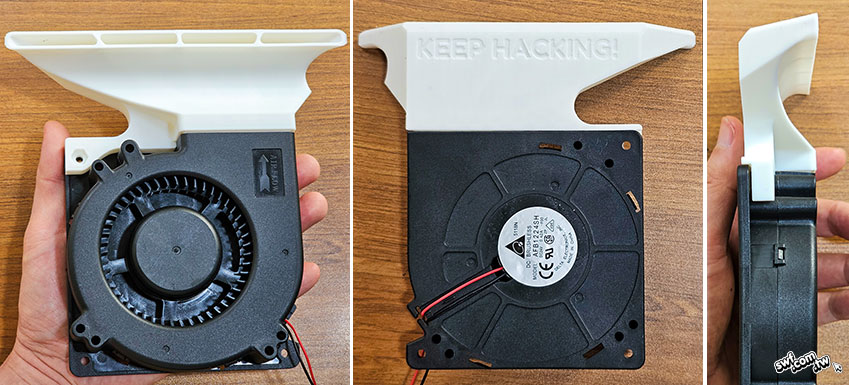
列印側邊渦輪鼓風機風扇的導流板
拆開K1 SE的底部飾板,可看到電源供應器和控制主板,跟其他K1系列機種一樣。
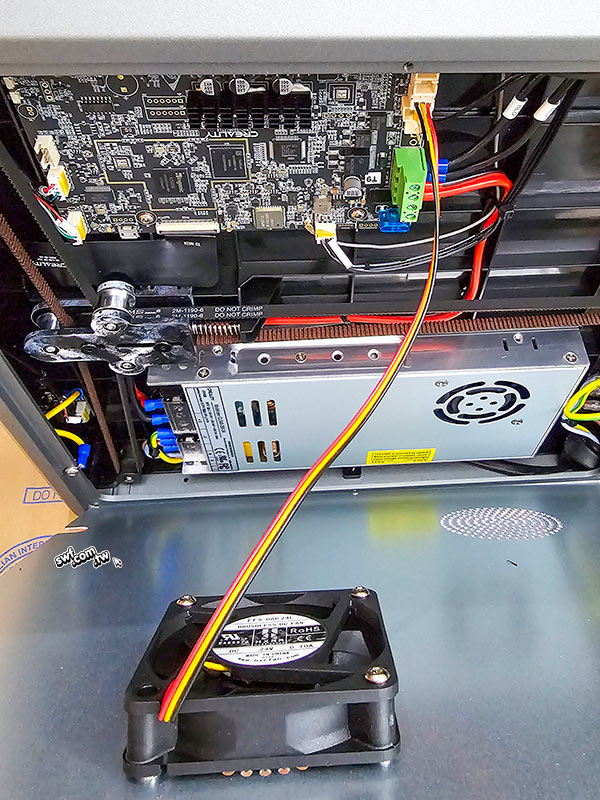
選擇K1 SE的主要原因是,它允許你Root,依照需要一步一步改造它。我先購買兩個台達電的24V風扇(6CM靜音款和12CM渦輪鼓風機款),以及一個活性碳濾芯(105 x 105 x 20mm)。
即便是列印「環保型」PLA材料,都應該要在通風的環境操作,並且開啟空氣濾清器,或者替3D列印機安裝空氣濾清器。K1 SE的主控板有預留兩個兩針的24V風扇插座。
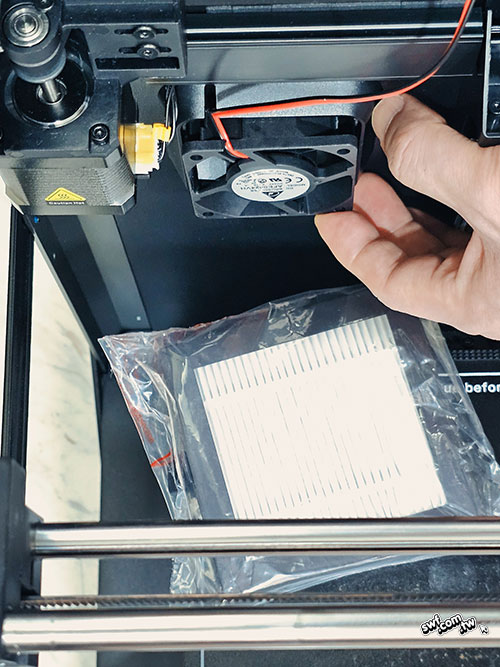
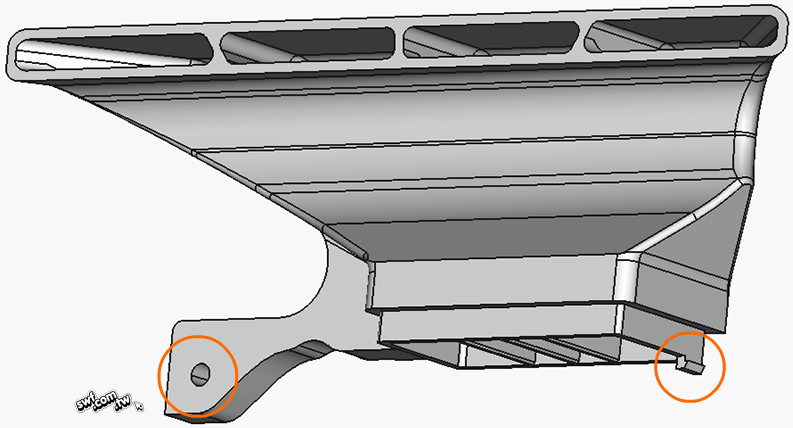
我在printables.com找到一個用於K1系列側邊風扇的導流板的3D列印模型,它的底部多了一個卡榫,左側支架的5mm孔,我想挖一個M5螺絲母的開孔。
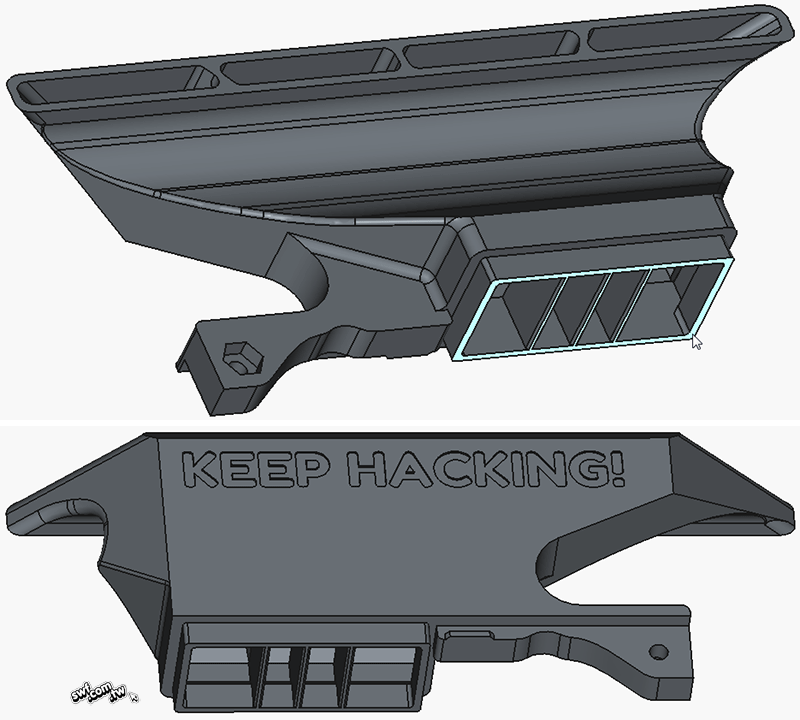
底下是用3D軟體修改後的模型,背面採用Fredoka圓體字加上“KEEP HACKING!”的嵌入文字效果。這就是開源的好處,原作者(Daniello_Mods)已完成導流板的主要結構,我只要依照自己的需求做一些小改動。
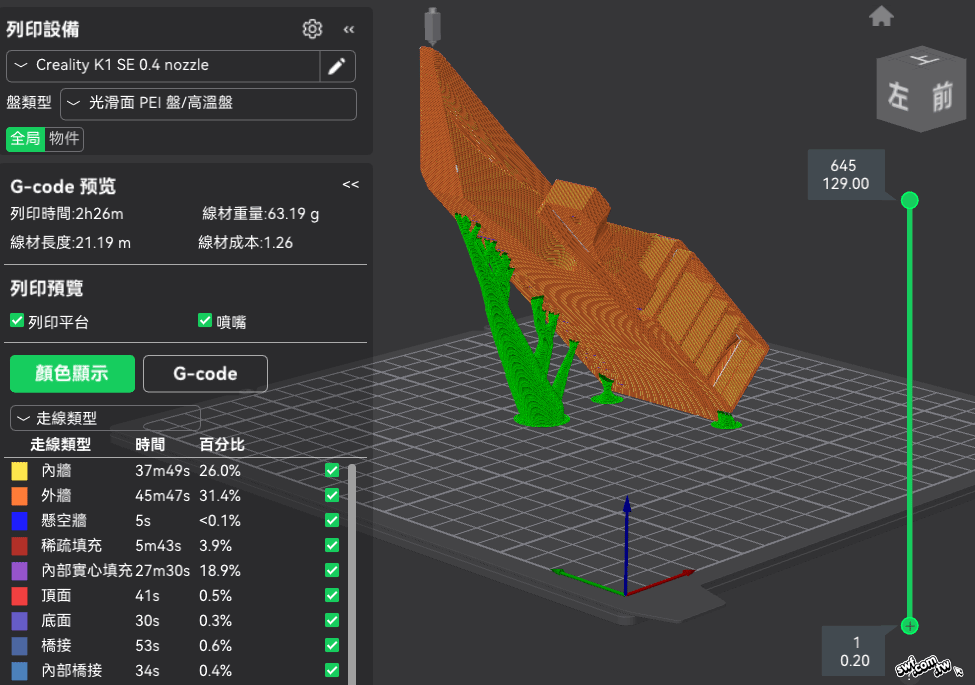
底下是Creality Print 6.1版(3D列印機控制軟體,有釋出開放原始碼)的部分操作畫面,匯入畫好的模型檔之後,選擇「自動定向」和預設的「樹狀支撐」,就能以最節省材料或列印時間的方式,自動調整模型的放置(列印)角度,並且預估列印時間、耗材的長度、重量和成本。
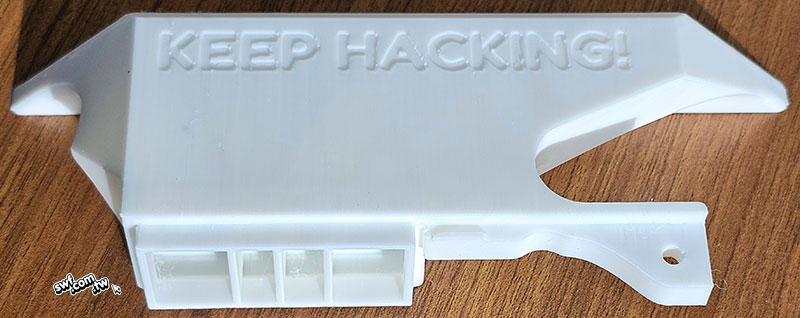
經過2時26分之後產出的成品:
跟鼓風機風扇組裝在一起的模樣如下,完全符合我的需要:
封箱側板和多色打印升級套件
已經有許多前輩替K1 SE製作兩側和頂部的蓋板,以及前門。有些人用3D列印,有些用3mm厚的壓克力板,像這個“Creality K1SE/K1 SE enclosure panels with top cover”。
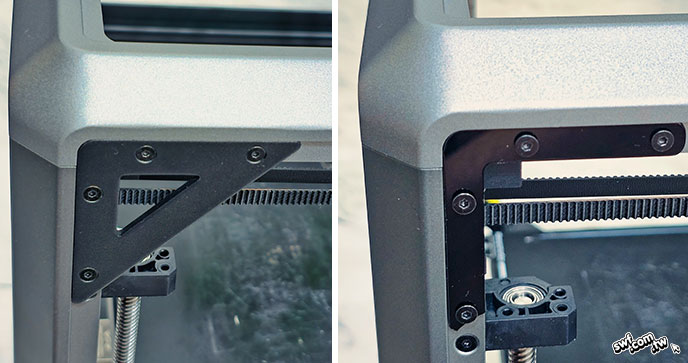
我打算混和不同前輩的作品來改造,在此之前,先測量K1 SE的邊框,然後用雷射切割一小塊1.5mm厚的壓克力邊角料測試。下圖左是原始的三角金屬,我打算拆掉它,整個簍空部分用半透明黑的3mm壓克板覆蓋。下圖右是雷射切割的邊角,測試圓角和開孔位置都正確,日後再慢慢改。
包含K1 SE在內的K1系列,都能選購創想三維原廠的多色列印升級套件,讓它具備多色列印的功能。這也是我選購K1 SE的原因之一,目前不需要多色,但如果將來需要,仍可以升級。
此外,目前有許多開源的多色列印系統專案,例如,CoPrint KCM Set,可以安裝在Root之後的創想三維3D列印機,包含K1 SE在內,另外還有3DChamaleon及Mosaic Palette的方案可選。由於K1系列列印機的系統,本質上是開源的Klipper(創想三維稱它Creality OS),理論上,支援Klipper的開源多色系統,都能安裝在K1,所以不用擔心被一家廠商限制。
