
Creality K1系列鋁框外殼正面右上方內側,隱藏了一個Web Cam(AI攝影機)的接線,雖然它有5個接點(1.25mm間距),但其實是標準的USB 2.0介面。
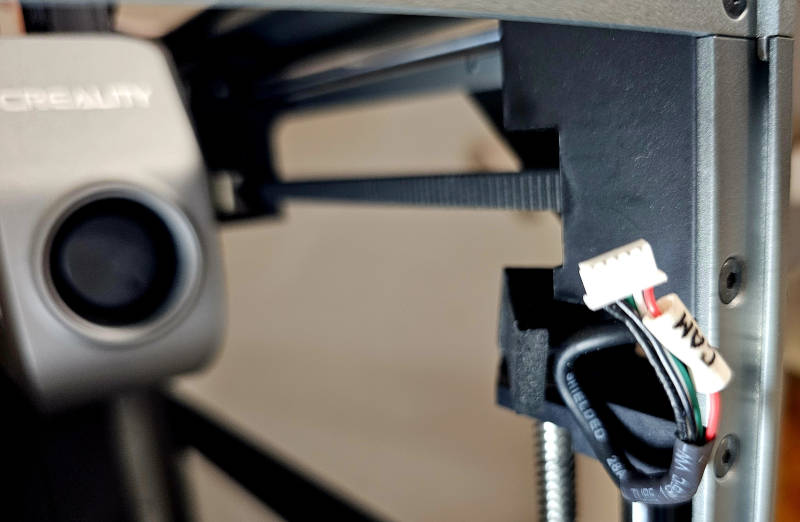
K1 SE列印機沒有附帶AI攝影機,要額外購買(約人民幣160元),我們可以安裝普通的USB攝影機,從電腦觀看即時串流視訊,只是無法啟用AI功能(AI用於檢測列印過程是否出現瑕疵,以便及時停止列印)。
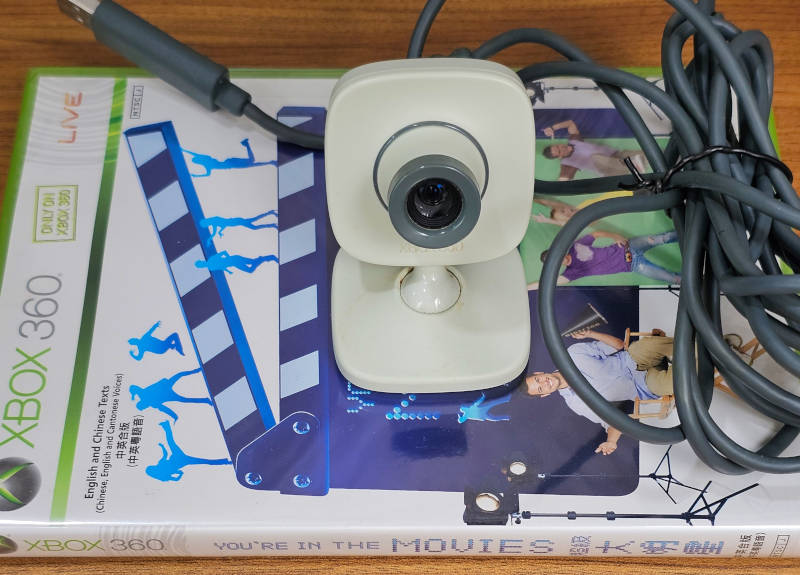
我打算用N年前購買的Xbox 360攝影機測試,它的畫質不高,影格速率(frame rates)低、需要手動對焦,但應該能用:
取得K1 SE列印機的root權限
在K1系列3D列印機安裝第三方攝影機之前,列印機必須先取得root權限,也就是列印機控制系統的最高管理員權限,然後安裝攝影機驅動程式,才能啟用攝影機。
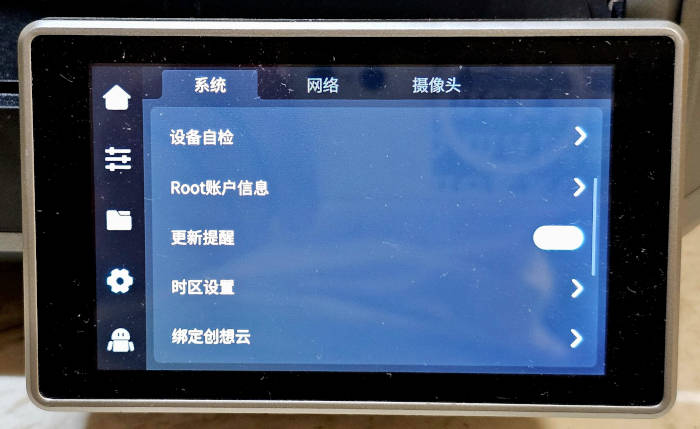
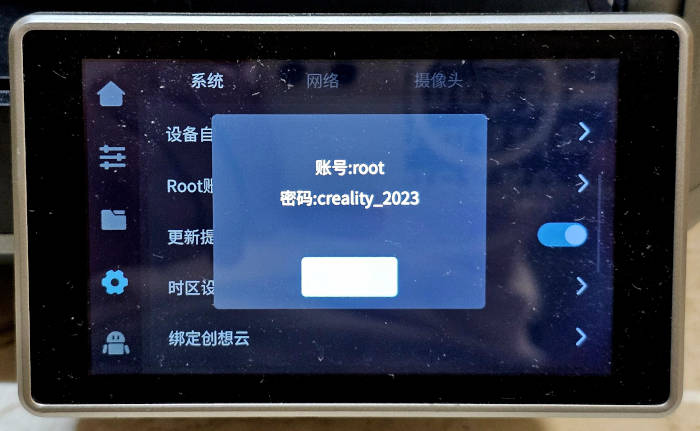
取得root權限很簡單,列印機的操作畫面本身就有提供「Root帳戶信息」選項:
進入該選項,它會顯示一堆警告和免責聲明:
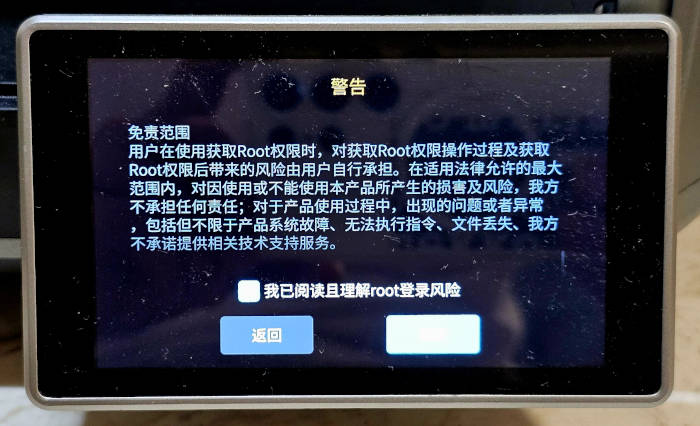
點擊「確認」就root完成,它會顯示SSH(網路遠端加密連線)所需的帳號和密碼:
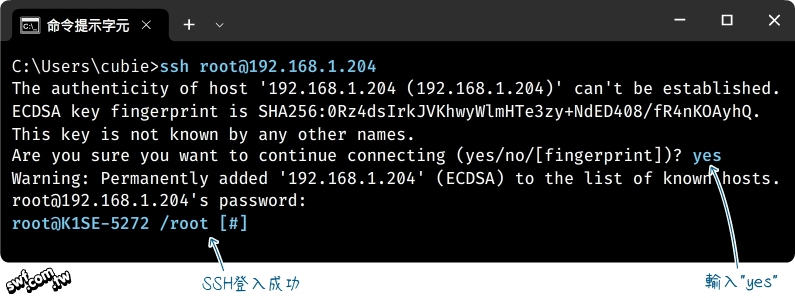
在電腦的終端機(命令提示字元)輸入ssh命令,連線到K1 SE列印機,第一次連線時,電腦會跟你確認是否要跟這台陌生的設備連線,請輸入“yes”,然後輸入密碼,即可連線。
安裝K1列印機的第三方驅動程式
法國Cyril Guislain先生寫了一個方便在K1列印機安裝強化功能以及第三方驅動程式的“Creality Helper Script”,這個維基網頁有完整的功能與操作說明。網頁上有強調,這個程式僅適用於1.3.3.5版以上韌體的K1列印機。
K1 SE的最新版韌體是1.3.3.46版,額…3.46四捨五入之後就是3.5…所以我當作可以安裝。
開玩笑…我覺得這個程式若安裝失敗,頂多就是3D列印機無法開機,但它不是硬體故障,我們還是有辦法透過燒錄官方韌體讓它起死回生,最糟糕的情況就是拆開機器底部的飾板,連列印機控制主板上的micro USB、上傳官方韌體,這個“Firmware Recovery(韌體復原)”網頁有說明。
了解風險以及應變措施,你就能放膽嘗試安裝“Creality Helper Script”程式。在SSH連線視窗輸入底下命令將它下載到控制板:
git clone --depth 1 https://github.com/Guilouz/Creality-Helper-Script.git /usr/data/helper-script
然後輸入這個命令執行它:
sh /usr/data/helper-script/helper.sh
即可看到如下的選單畫面:
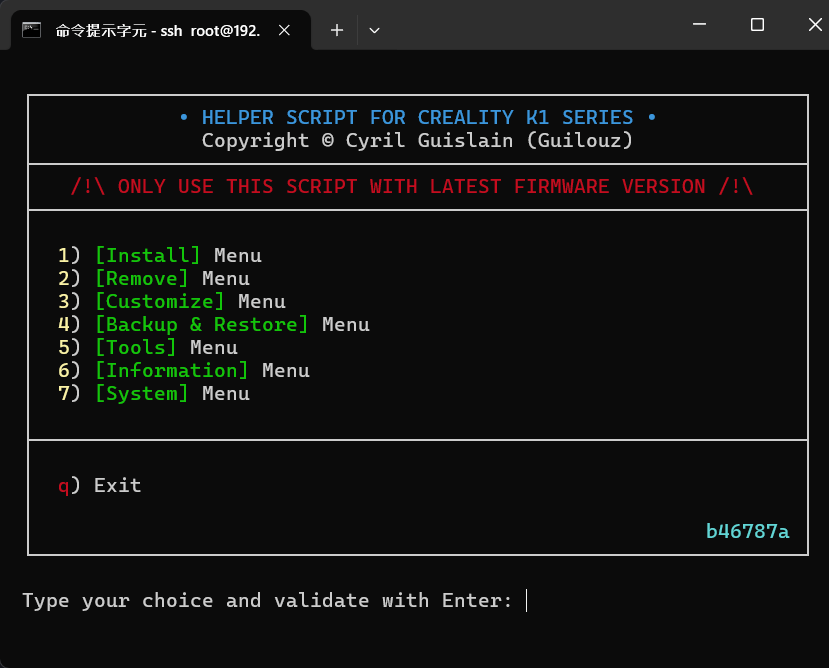
輸入1,進入“Install(安裝)”選項,可看到它提供許多擴充功能,包含伺服器、工具程式和驅動程式:
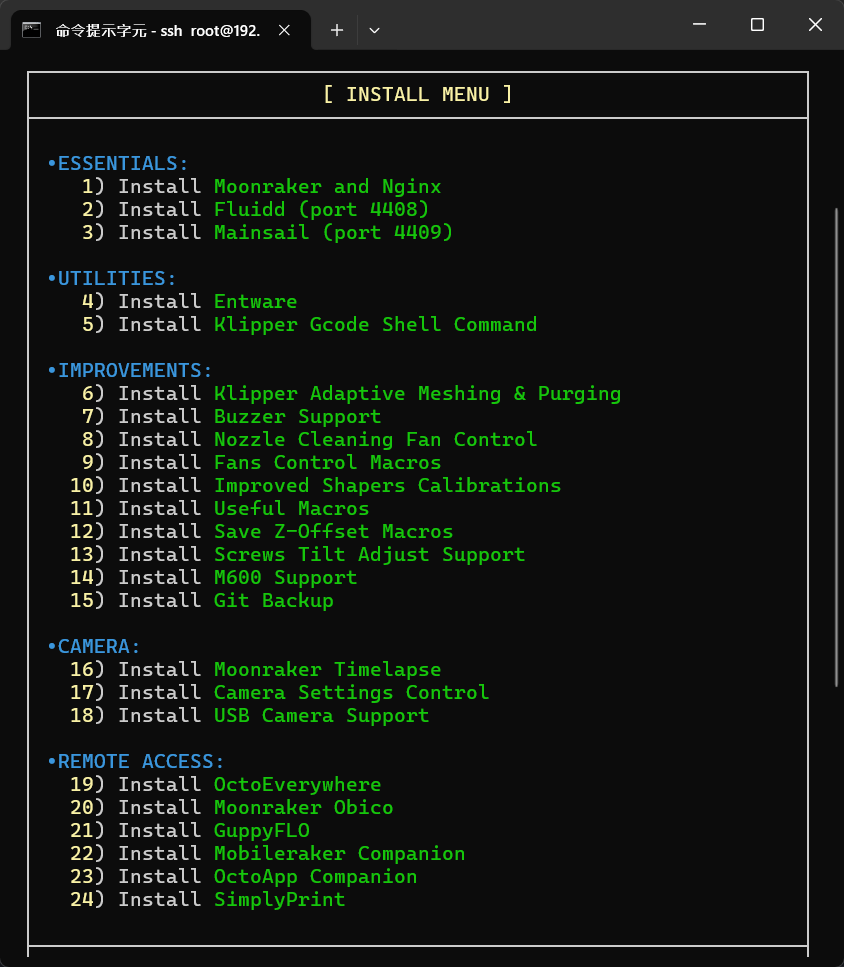
首先,必要安裝的是Entware套件管理員(輸入選項”4”),透過它才能安裝第三方USB攝影機驅動程式。
接著安裝選項18的”USB Camera Support(攝影機支援)”。到此,這台3D列印機就能連接普通的USB攝影機了…不過,來都來了…就多安裝一點其他有用的玩意試試吧。
我還安裝了選項17的“Camera Settings Control(攝影機設定控制)”、選項6的”Klipper Adaptive Meshing & Purging(Klipper自適應網格劃分與清除)”、選項9的”Fans Control Macros(風扇控制巨集)”以及選項11的“Useful Macros(有用的巨集)”。
回復3D列印機的原廠設置
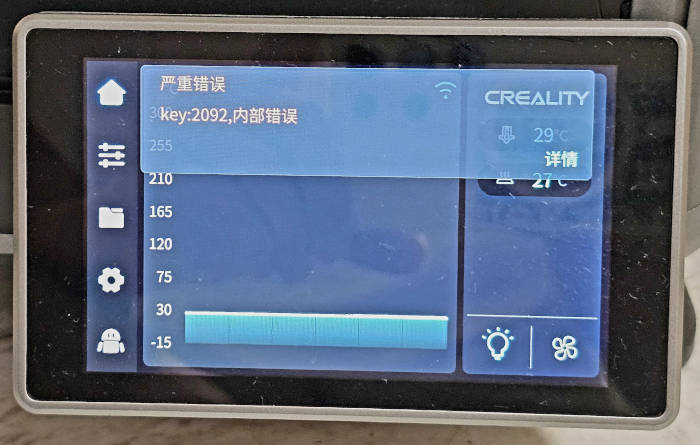
安裝完畢後,K1 SE顯示器出現”Key:2092”嚴重錯誤訊息,簡單地說,3D列印機不能用了…這個故事告訴我們,1.3.3.46不能四捨五入成1.3.3.5。
重新SSH連線到3D列印機(是的,它沒有當機,只是拒絕列印),再次執行“Creality Helper Script”程式,從主選單選擇“5”的“Tools(工具)”,進入底下的畫面:
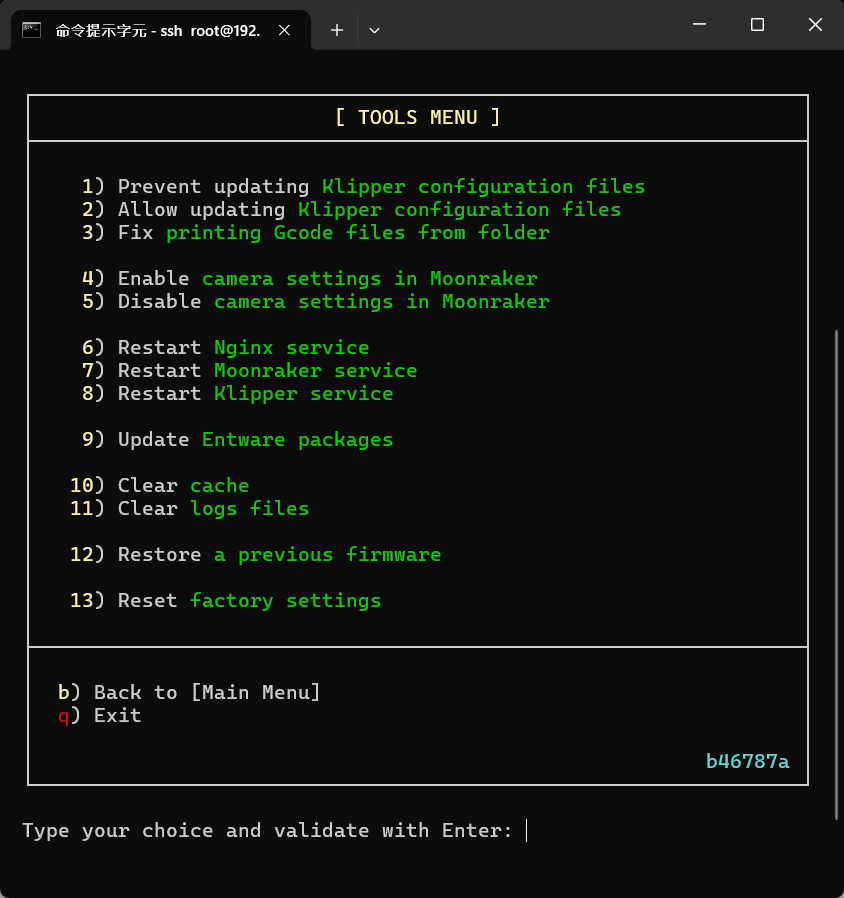
選擇13的“Reset factory settings(重置到原廠設定)”,如此,之前安裝的所有程式(以及你上傳到列印機的3D模型檔)都會被清除。
或者,你可嘗試主畫面選項2的“Remove(移除)”,逐一刪除之前安裝的程式,揪出造成嚴重錯誤的元兇。
連接第三方USB攝影機、顯示即時串流視訊
回復原廠設定後,重新開機,再次用SSH連線、重新安裝、執行“Creality Helper Script”程式。
“2092”錯誤跟「加熱噴嘴(Hot end)」控制相關,USB攝影機跟它沒有關聯,所以這一次,我僅安裝Entware套件管理員和”USB Camera Support(攝影機支援)”。
驅動程式安裝完畢後,先把USB攝影機插入3D列印機前方的USB插座,再重新開機,從底下照片可看到Xbox 360攝影機的綠色環狀燈亮了,代表攝影機處於運作狀態。
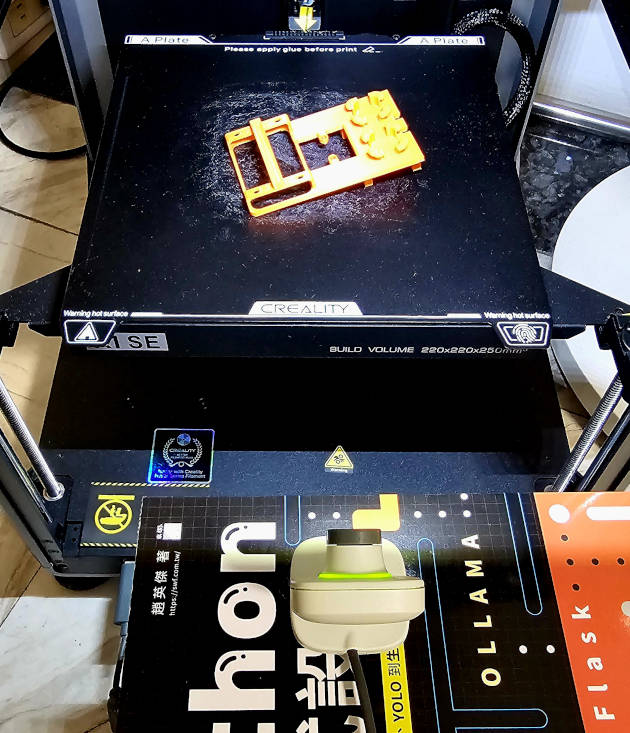
廣告一下,攝影機需要墊高,《超圖解Python程式設計》這本書有736頁,第16和17章有說明AI視覺物件偵測,你可以自己編寫視覺偵測列印狀態的Python程式,六本書疊起來高度剛好。
從3D列印機的列印軟體,可觀看即時串流畫面;
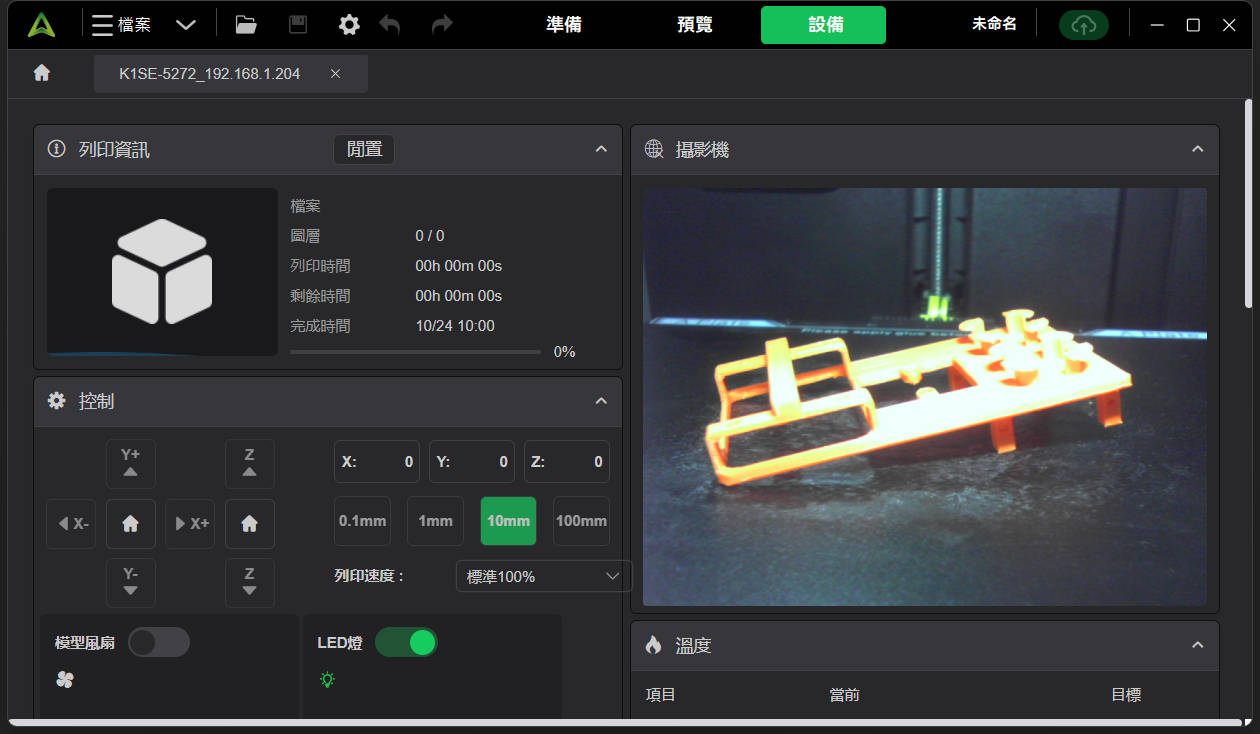
實驗成功,接下來要著手改造K1 SE 3D列印機外框右上角的USB接頭、固定攝影機模組。
